
학생 신분증 주문
아셀러스 아카데미 학부모 포털을 이요하여 학생 및 학부모 신부증 주문 방법을 안내해 드립니다. 다음 안내에 따라 신분증은 신청하고 배송 받아 보실 수 있습니다.
준비물
- 인터넷 접속이 가능한 기기 (컴퓨터, 타블렛, or 스마트폰)
- 아셀러스 아카데미 학부모 로그인 (골드키 아이디와 비밀번호)
- 신분증 규격에 맞는 디지털 사진 (4단계에서 세부 정보 제공)
- 유효한 우편 주소 및 결제 수단
단계별 안내
1단계 : 학부모 포탈 로그인
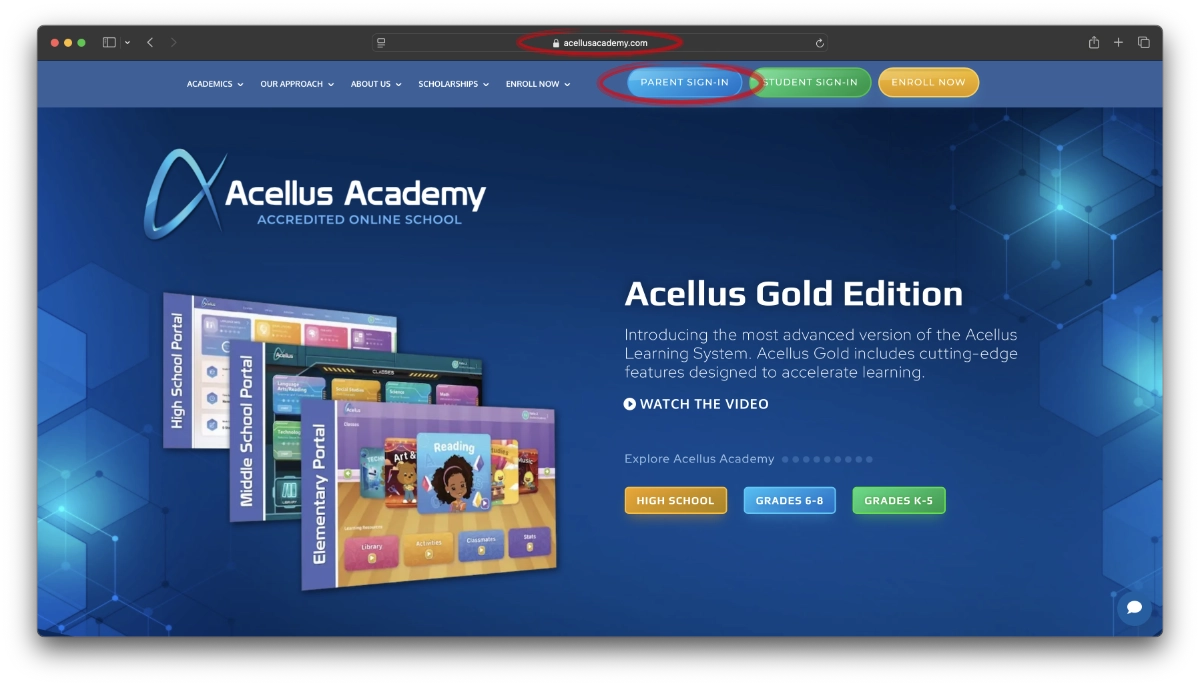
- 아셀러스 앱이나 웹 브라우저 acellusacademy.com 접속 해 주세요.
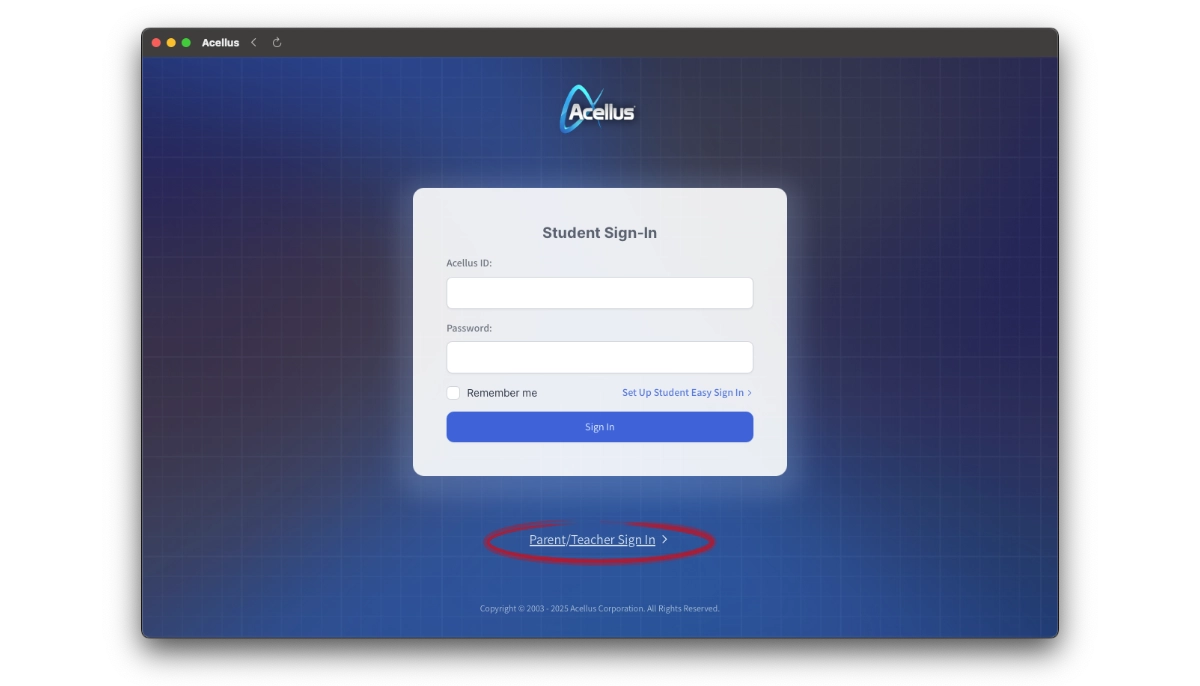
- 학부모 로그인(Parent Sign-In)을 선택하시고 사용자 이름과 비밀번호를 입력하고 로그인 해주세요.
2단계: 계정 관리(Manage Account)로 이동
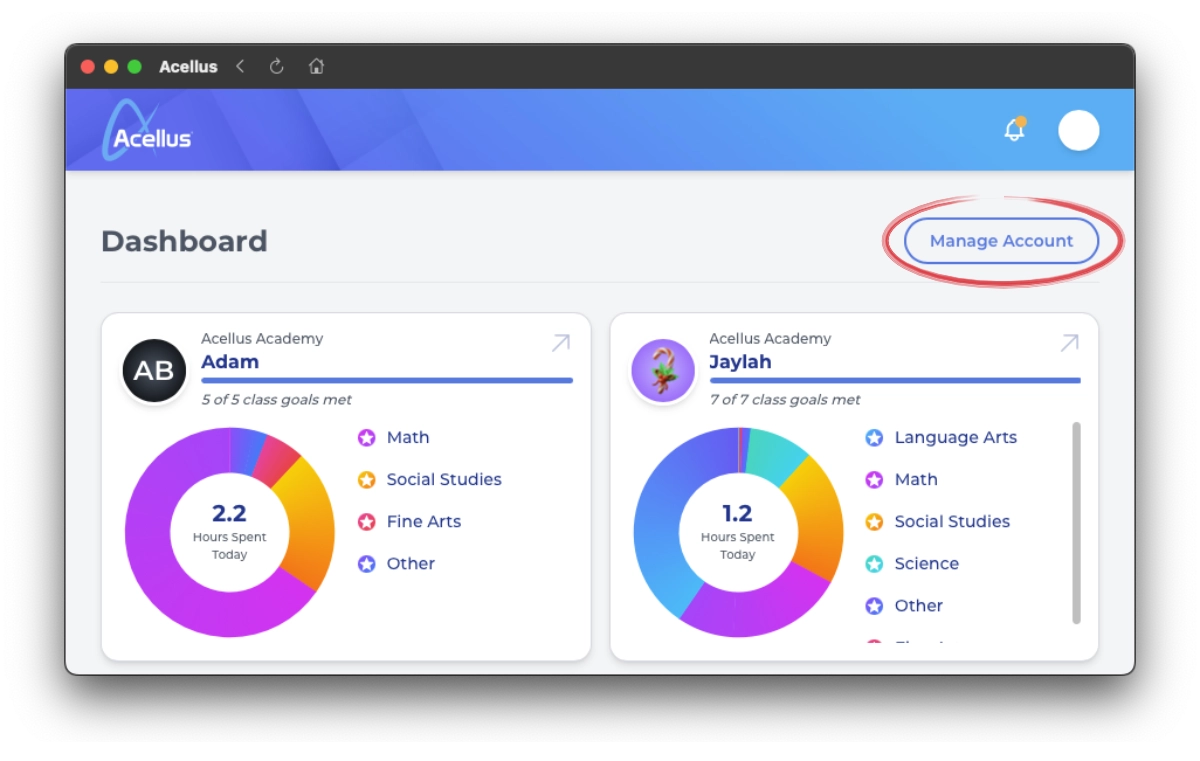
- 학부모 대쉬보드에서 계정관리(Manage Account)를 클릭해 주세요.
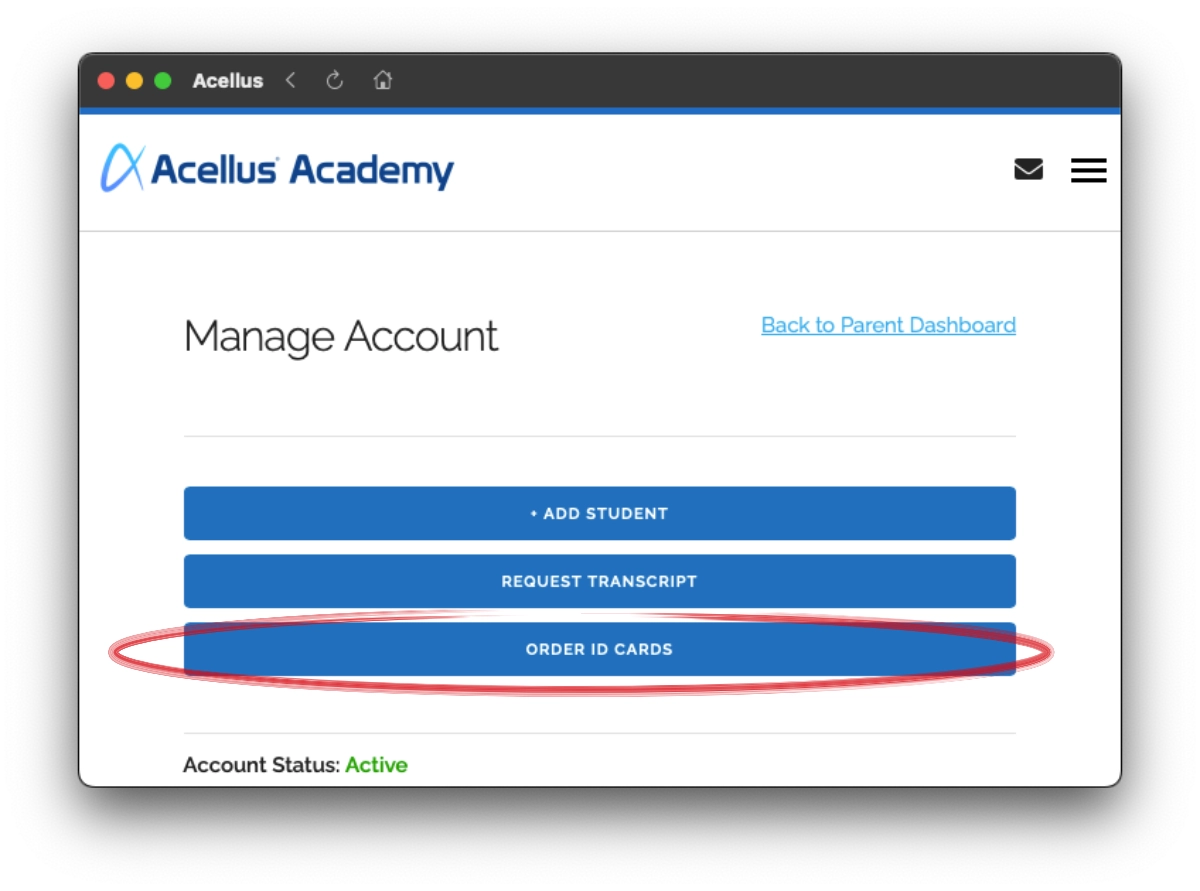
- 계정 관리(Manage Account)에서 신분증 주문(Order ID Cards)를 클릭 해 주세요.
3단계: 주문하기
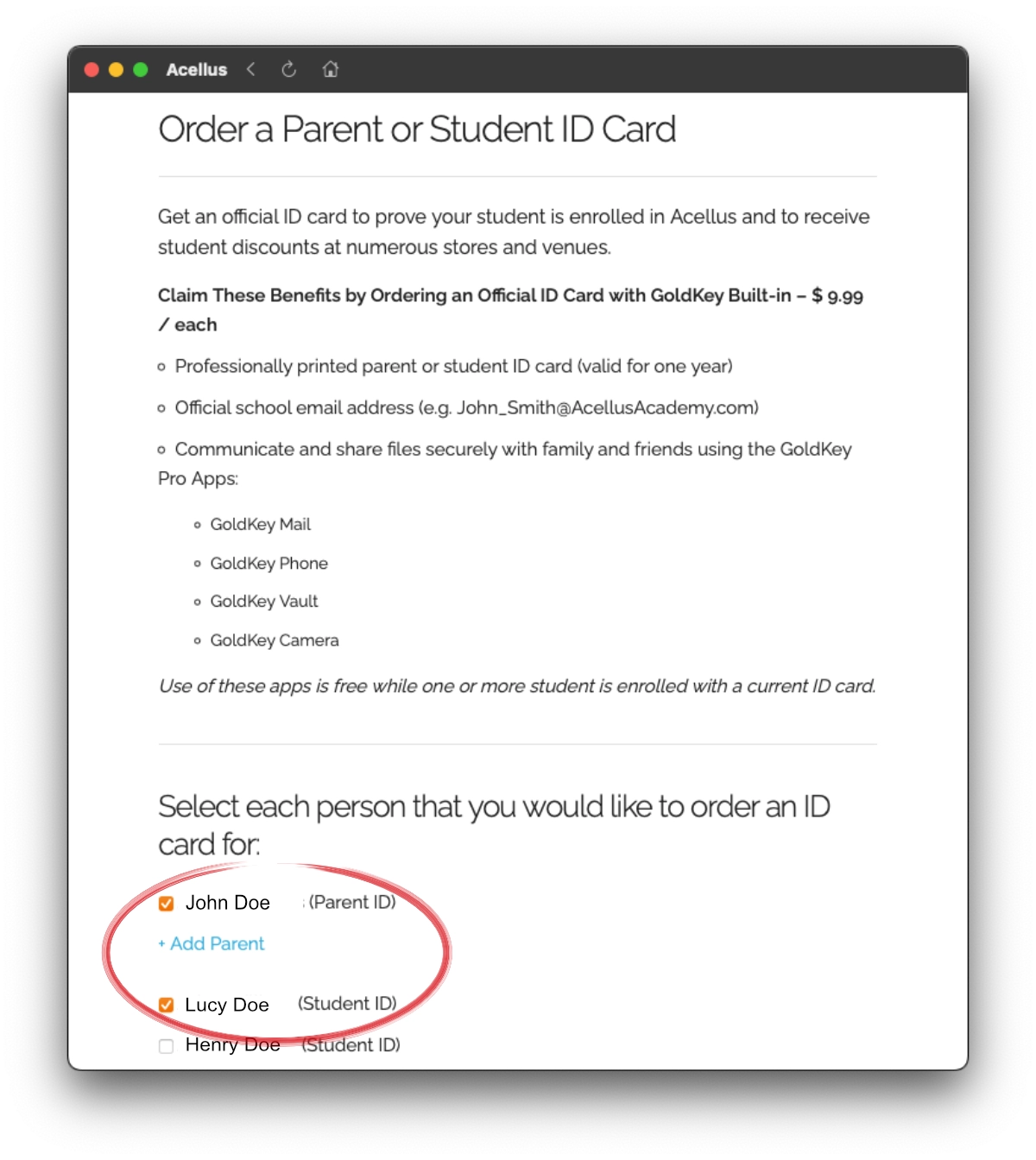
- 신분증 헤택에 대한 자세한 내용을 확인하실 수 있습니다. 신분증을 발급받을 학생을 선택하고 원하신다면 부모님 신분증도 선택 발급 받으실수 있습니다(학부모 신분증은 최대 2개까지 발급 받을 수 있습니다).
4단계: 신분증 맞춤 설정
- 신분증에 사진을 포함할지 여부를 선택해 주세요.
- 학생증 : 학생증에 생년월일 기재 여부를 선택 해 주세요.
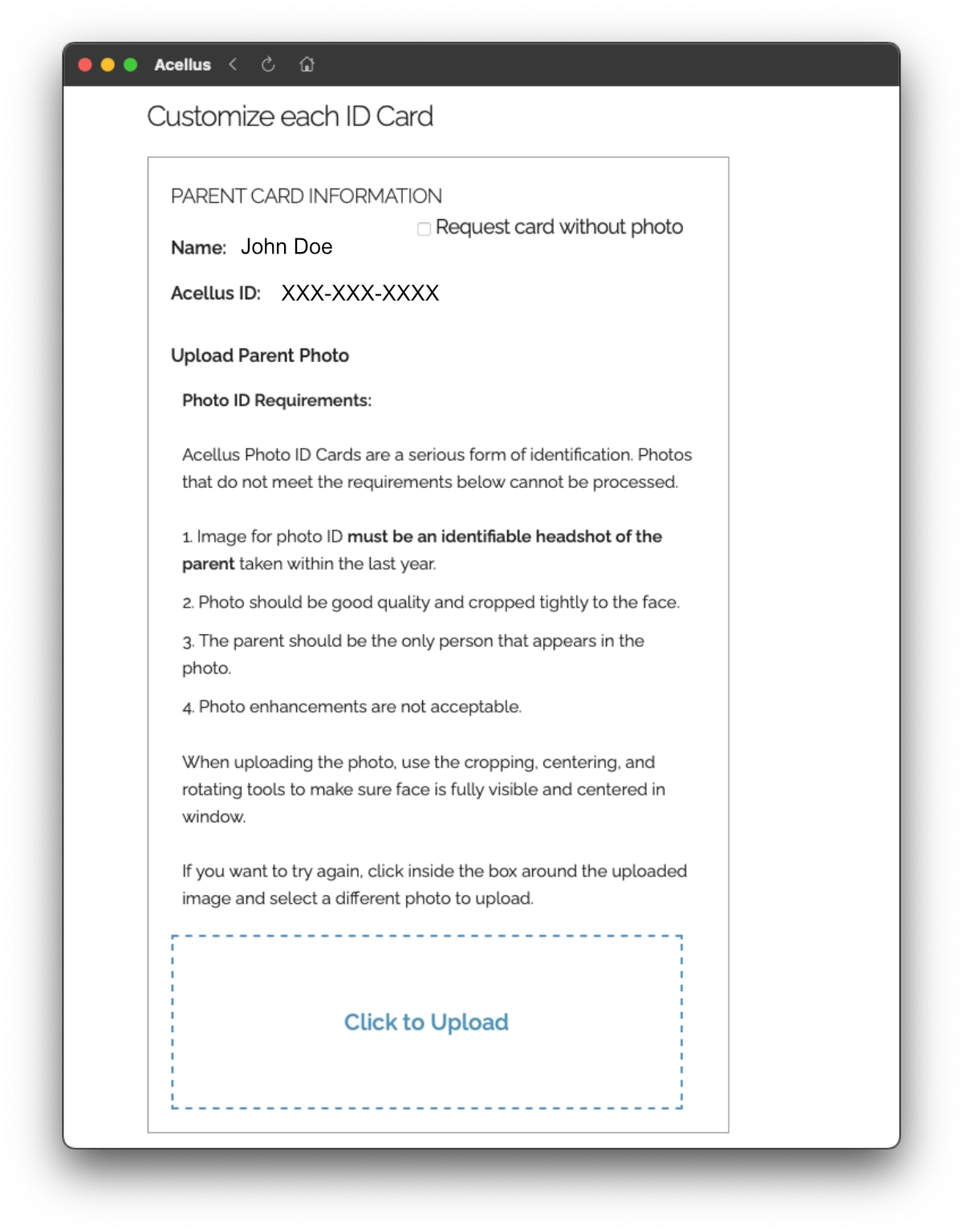
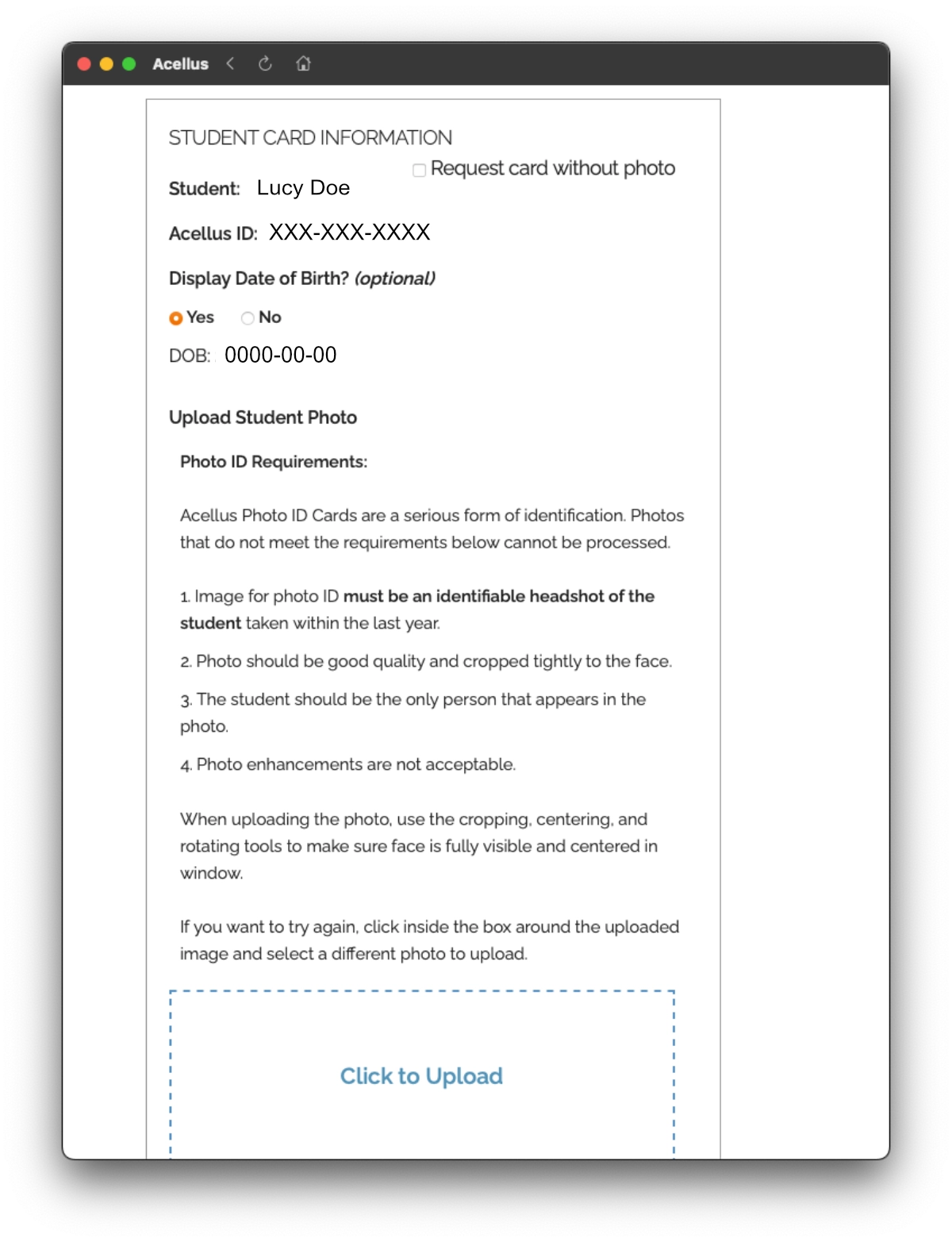
- 각 신분증에 사용될 사진을 업로드 하세요. 이 단계는 주문을 완료하는데 필수 입니다.
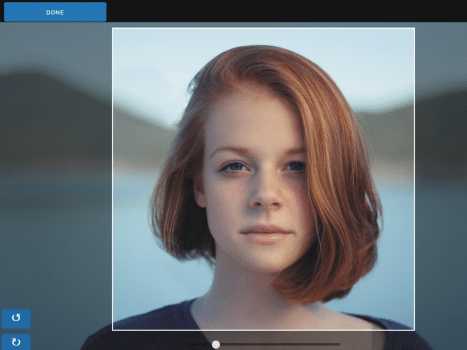
- 사진이 사양에 충족하는지 확인 해 주세요. 얼굴이 자르기 영역 중앙에 명확하게 보이도록 크기와 위치를 조정 해 주시기 바랍니다.
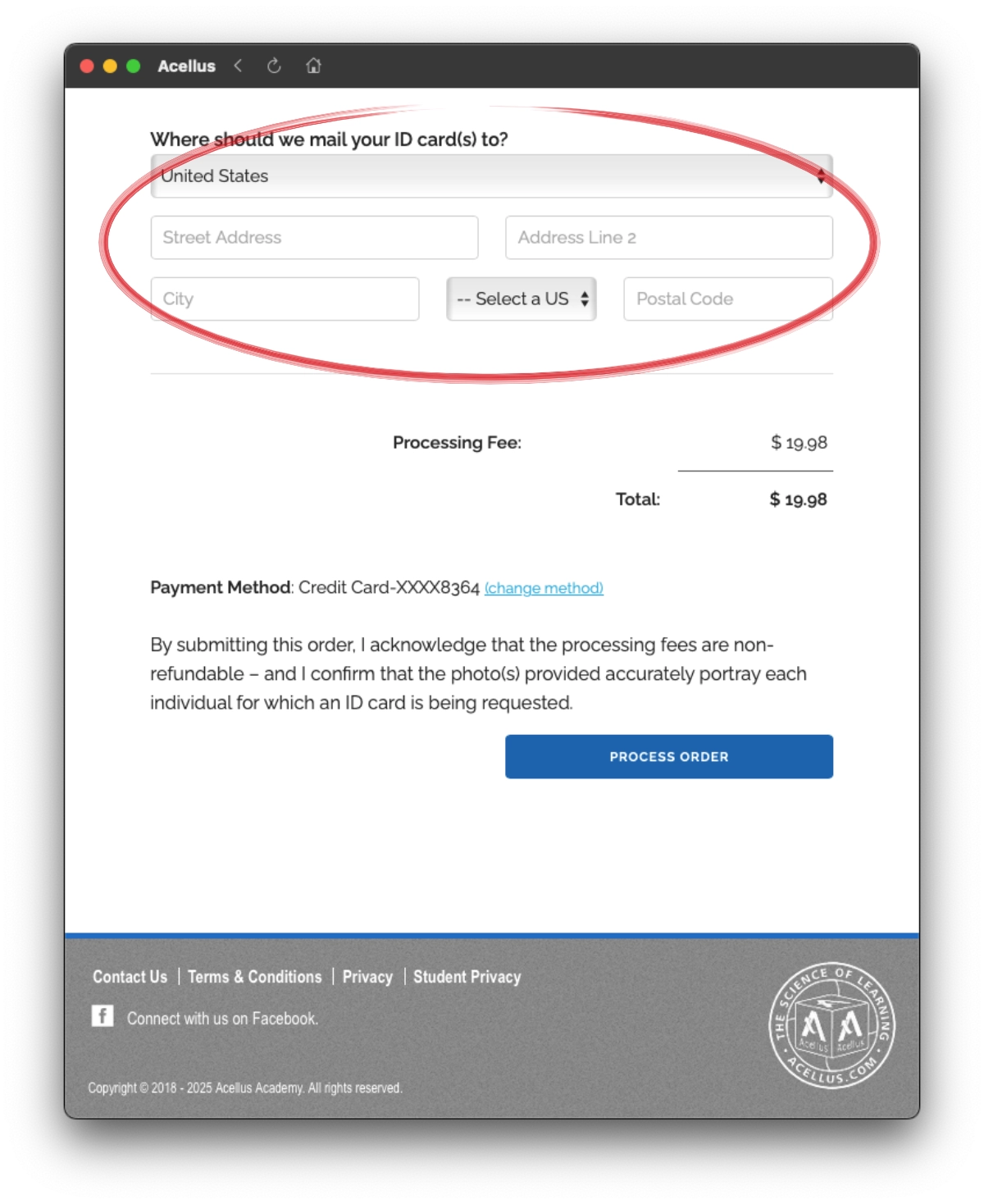
5단계: 배송 및 결제 정보 입력
- 배송을 위한 유효한 우편 주소를 입력해주세요. 배송 트랙킹 정보가 제공되지 않으니 다시 한번 꼼꼼하게 확인 해 주시기 바랍니다.
- 주문 수수료를 확인하시고 결제 방법을 선택하여 주세요. 처리가 완료되면 요금이 청구됩니다.
6단계: 배송 기다리기
- 신청 후 신분증은 우편으로 발송됩니다. 배송 기간은 지역 우편 서비스에 따라 다를 수 있습니다.
- 신분증에는 만료일이 있습니다. 만료 후에는 재발급 받으실 수 있습니다.
성공 팁
- 사진 퀄리티: 얼굴이 중앙에 오도록 선명하고 밝은 사진을 사용하세요.
- 정확한 주소: 주소 오류로 배송에 영향이 미칠수 있습니다. 주소를 신중하게 기입해 주세요.
중요한 이유
신분증은 학생과 학부모의 공식적인 신분을 증명하는것으로 교육 할인, 증명 또는 프로그램 참여에 유용하게 사용될 수 있습니다. 신분증을 주문하시면 아셀러스 아카데미에서 제공하는 다양한 혜택을 더욱 풍성하게 누리실 수 있습니다.